
השלב הזה ייפתח בעוד רגע
לפני שמתקינים, ממקדים את המסע: בוחרים את 2-3 הדברים שהכי כדאי לתת ל-AI. ככה כל מה שנתקין כאן יהיה מכוון בדיוק לעסק שלך.
← לשלב המיקוד
נתקין יחד את Claude Code
תוך כ-15 דקות יהיה לכם עוזר בינה מלאכותית חכם שרץ ישירות על המחשב, ויודע לעבוד עם הקבצים שלכם.
רגע, מה זה בכלל Claude Code?
⏱️ קריאה של 2 דקותClaude Code הוא עוזר בינה מלאכותית שיושב על המחשב שלכם. אתם בטח מכירים צ'אט AI רגיל בדפדפן: שואלים, והוא עונה בחלון. Claude Code עושה הרבה יותר: הוא באמת עובד. קורא קבצים, כותב, מסכם, מסדר ומבצע משימות אמיתיות.
הדרך הכי פשוטה להבין מה קיבלתם: דמיינו שהגיע לעסק עובד חדש, שמסוגל לעשות כמעט הכול. נשאר רק לשאול: מה אני רוצה שהוא יעשה? ייצר תוכן? יענה על מיילים? יבנה אתר? יעזור למכור? יסדר קטלוג מוצרים?
ואז מגיעה השאלה האמיתית, זו שכל המדריך בנוי סביבה: איך מכשירים עובד חדש? בדיוק כמו עובד אנושי, בשלושה דברים:
ידע
הוא צריך להבין אתכם: מי אתם, מה העסק, מה הציפיות ומה הקווים האדומים. את זה בונים עוד מעט במדריך הזה, וקוראים לזה "המוח השני". החלק הכי שווה.
גישה
גישה לכלים שאתם באמת עובדים איתם: קבצים, מייל, יומן. בצורה מאובטחת, וברשות שלכם בלבד. מתחילים מהקבצים כאן, ולשאר מגיעים בהמשך המסע.
ניסיון ופידבק
עובד טוב לומד אתכם עם הזמן: מה עבד, מה פחות, מה השתנה. בשביל זה יש הרגל קטן בשם "עדכון שבועי", שתכירו בהמשך.
זה בדיוק המדריך בשבילכם. לא צריך טרמינל, לא צריך קוד, ולא צריך רקע במחשבים. שלושה דברים שיעזרו לכם להיות רגועים:
- אי אפשר לשבור כלום. שום צעד כאן לא יכול להזיק למחשב.
- יש בלם אוטומטי. מודל נפרד בודק כל פעולה לפני שהיא מתבצעת, ועוצר כל מה שמסוכן או יוצא החוצה מהמחשב שלכם.
- בלבול זה חלק מהתהליך. לכל תקלה נפוצה יש כאן פתרון מוכן.
נקודה אחת לפני שמתחילים: זה דורש מנוי בתשלום
כדי להשתמש ב-Claude Code צריך חשבון Claude בתשלום. התוכנית הכי זולה שכוללת אותו היא Pro, בערך 20$ לחודש. התוכנית החינמית לא כוללת את Claude Code, אז אם יש לכם רק חשבון חינמי, תשדרגו ל-Pro בשלב ההתחברות. (יש גם Max למשתמשים כבדים, אבל Pro יותר ממספיק להתחלה.)
מה אפשר להשיג עם זה? 3 חלומות שהופכים למציאות
⏱️ דקה לקריאהלפני ה"איך", שווה לדעת לאן זה הולך. את החלום הראשון, העובד החדש, כבר פגשתם בעמוד הקודם. הנה התמונה המלאה, שלושת הדברים שבעלי עסקים הכי רוצים להשיג עם AI:
כל השלושה יונקים מאותו מוח אחד.
זה לא תיאוריה: דברים שבניתי לעסק שלי עם AI
⏱️ דקה לקריאהכל מה שכתוב למעלה הוא לא חלום רחוק. ככה אני מנהל את העסק שלי, והכל נבנה עם אותם כלים שתתקינו כאן. ליד כל דוגמה רשמתי כמה זמן לקח לי לבנות אותה, מהרעיון עד שזה עבד:
האתר שלי, כולל סוכן שבונה תוכנית AI אישית
ב-profillment.ai יושב סוכן שסורק כל עסק ובונה לו תוכנית AI מותאמת אישית. אתר כזה היה עולה 20,000 ש"ח לפני כמה שנים; אני בניתי אותו בשעה וחצי, עם אותו מנוי של 20$ שאתם מתקינים כאן.
המדריך שאתם קוראים בו עכשיו
כל המסע הזה, כולל עוזר המסע שעונה לכם בצד, נבנה גם הוא ככה. שעה אחת של עבודה מול Claude, ומשהו שהיה דורש מתכנת יושב עכשיו מולכם.
מנוע תוכן בקול שלי, שמוזן מהשיחות שלי
כל שיחה מוקלטת מתומללת, והרעיונות הטובים שעלו בה הופכים לפוסטים בסגנון ובקול שלי, ועולים לרשת אוטומטית. דברים שאמרתי פעם אחת, עובדים בשבילי שוב ושוב.
ומה מחבר את הכול מאחורי הקלעים? אותו "מוח שני" שתבנו כאן בעוד כמה דקות. כל המערכות האלה נשענות על אותם קבצים שמכירים אותי ואת העסק, ולכן כל דבר חדש שאני בונה כבר יודע איך אני עובד, בלי להסביר מהתחלה.
כל אחד מאלה התחיל בדיוק מאיפה שאתם עכשיו: התקנה ראשונה ובקשה אחת קטנה.
מתקינים את האפליקציה
⏱️ כ-4 דקותנשתמש באפליקציה למחשב: תוכנה רגילה עם חלון וכפתורים, בלי טרמינל ובלי פקודות.
⚡ כבר עובדים עם Claude Code? אפשר לדלג על ההתקנה ▾
בדיקה של 10 שניות: פותחים את אפליקציית Claude במחשב. יש למעלה לשונית Code, וכבר פתחתם דרכה תיקייה? אם כן, אתם מסודרים, ואפשר לקפוץ ישר לבקשה הראשונה.
אין לשונית Code? אז מה שיש לכם הוא כנראה Claude הרגיל (או Cowork), וזה לא אותו דבר. ממשיכים כאן כרגיל, זה קצר.
מדלגים רק על ההתקנה עצמה. הבקשה הראשונה, ההתאמה האישית וכללי הבטיחות מחכים בהמשך, ואותם לא מדלגים. הם הלב של המדריך.
מורידים מהאתר הרשמי
פותחים דפדפן וגולשים לכתובת הרשמית, ולוחצים על כפתור ההורדה שמתאים ל-Windowsל-Mac:
https://claude.ai/download
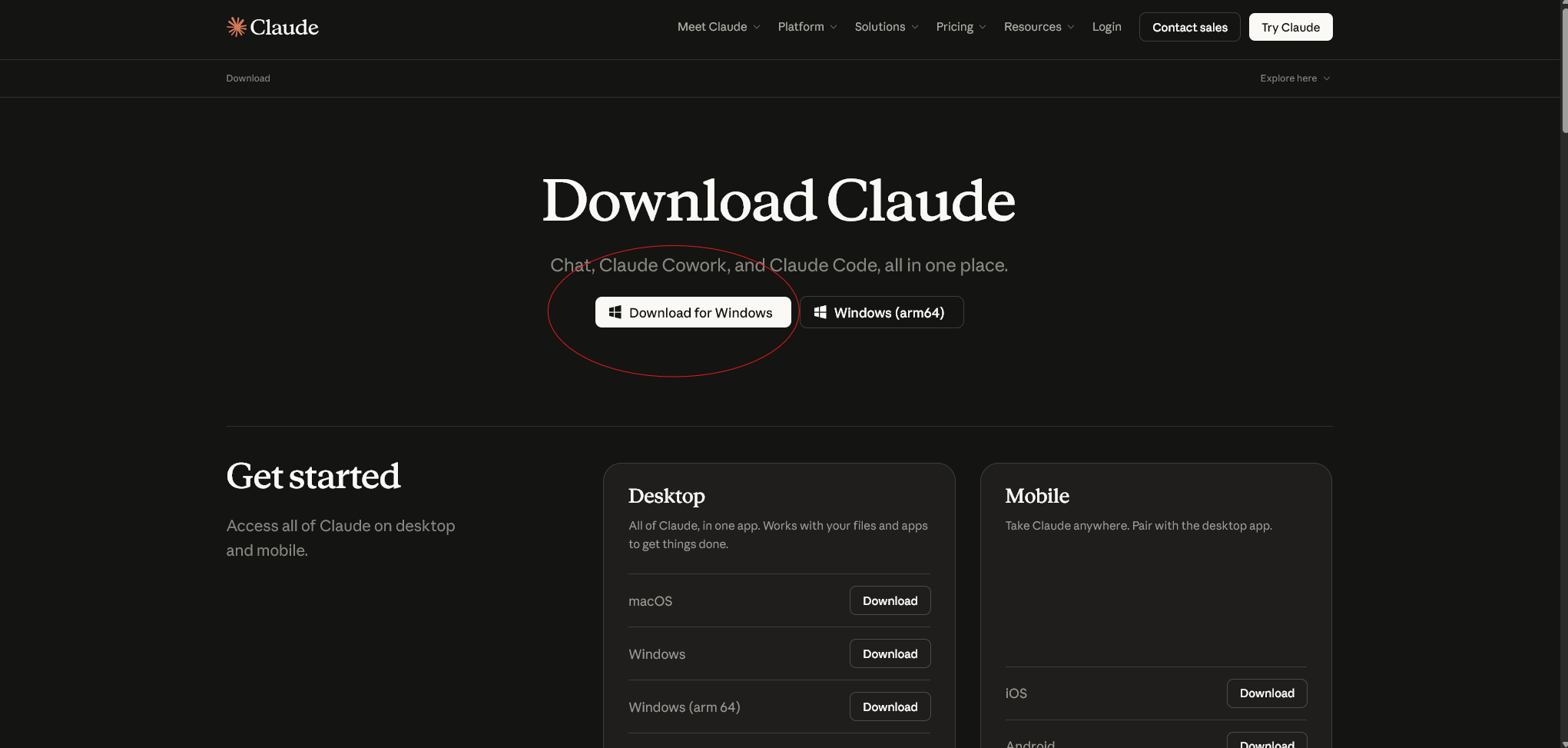
ודאו ששורת הכתובת היא claude.ai או claude.com (הכתובת הרשמית מפנה היום ל-claude.com, זה תקין). הסתובבו ברשת עמודי הורדה מזויפים ופרסומות שמתחזים ל-Claude Code ומפיצים וירוסים. אם הכתובת אחרת, אל תורידו כלום.
מתקינים, פשוט "הבא, הבא, סיום"
לוחצים פעמיים על הקובץ שירד (בתיקיית "הורדות"). אם Windows מציג חלון אזהרה כחול ("Windows protected your PC"), זה רגיל לתוכנה חדשה: לוחצים More info ואז Run anyway. ממשיכים "הבא" עד הסוף.
פותחים את הקובץ שירד וגוררים את אייקון Claude לתיקיית Applications (יישומים). זהו, הותקן.
אין צורך לשנות שום הגדרה. ברירות המחדל מצוינות, פשוט ממשיכים.
החלון הכחול חוסם? זו רק זהירות של Windows, לא וירוס. לחצו More info ואז Run anyway. ודאו שהורדתם מ-claude.ai או claude.com בלבד.
Mac אומר שאי אפשר לפתוח? לכו ל-System Settings › Privacy & Security, ושם יופיע כפתור Open Anyway.
מתחברים ופותחים את לשונית Code
⏱️ 3 דקותפותחים את האפליקציה ומתחברים
פותחים את אפליקציית Claude. בפעם הראשונה היא תבקש להתחבר (Sign in). מתחברים עם החשבון בתשלום (Pro או Max). אין עדיין מנוי? אפשר לשדרג כאן או באתר claude.ai. בלי מנוי בתשלום, לשונית ה-Code לא תופיע.
לוחצים על לשונית Code
בראש האפליקציה מחפשים את לשונית Code ולוחצים עליה. זה הממשק שבו Claude עובד עם הקבצים שלכם, עם תצוגה ויזואלית של כל שינוי. כך זה נראה באפליקציה:
מתקינים Git, העוזר הקטן של לשונית Code
בפתיחה הראשונה של לשונית Code ב-Windows, האפליקציה תבקש להתקין תוכנה קטנה בשם Git for Windows. זו לא תקלה ולא אזהרה: לשונית Code נשענת עליה, וההתקנה היא פשוט עוד צעד בתהליך, פעם אחת ולתמיד.
האפליקציה נותנת את ההתקנה בעצמה, אין צורך לחפש שום קישור: מאשרים, ומתקינים בלחיצות "הבא" עד הסוף (ברירות המחדל מצוינות).
ועכשיו החלק שחשוב לעשות בדיוק: כדי ש-Claude יזהה את ההתקנה, חייבים לסגור אותו לגמרי, וסגירת החלון לא מספיקה. ככה עושים את זה:
- לוחצים יחד Ctrl + Alt + Delete, ובוחרים Task Manager (מנהל המשימות).
- מוצאים ברשימה את Claude, לוחצים עליו, ולוחצים על End Task (סיום משימה).
- פותחים את Claude מחדש. זהו, לשונית Code מוכנה.
הפעלה מחדש של המחשב סוגרת את זה כמעט תמיד.
מצביעים על תיקייה במחשב
עכשיו אומרים ל-Claude על איזו תיקייה לעבוד: לוחצים על פתיחת תיקייה (Open folder) ובוחרים תיקייה מהמחשב.
צרו תיקייה חדשה בשם my-business (למשל על שולחן העבודה) ובחרו אותה. זאת תיקיית הקבע של Claude אצלכם: המוח השני שנבנה בעוד כמה דקות יגור בה, וכל מה שתבנו בהמשך המסע (האוטומציה, הסוכן) יישב בתוכה בתת-תיקיות. תיקייה אחת, הכול בפנים, ו-Claude לא נוגע בשום דבר מחוץ לה.
ולמה דווקא באנגלית? תנו לתיקיות ולקבצים שמות באנגלית ובלי רווחים, תמיד. זה כלל קטן שמונע תקלות מוזרות בהמשך, והוא משתלם מהיום הראשון.
הרגע הגדול: הבקשה הראשונה 🎉
⏱️ 2 דקותעוד רגע מבקשים מ-Claude משהו בעברית, כאילו אתם מדברים עם עוזר אנושי. אבל לפני זה יש הגדרה אחת קטנה, והיא שווה זהב.
קודם: מעבירים אותו למצב אוטומטי (Auto)
מתחת לתיבת ההודעה יש כפתור קטן שקובע כמה עצמאות יש ל-Claude. רוב האנשים בכלל לא שמים לב שהוא שם — הוא קטן, כתוב באנגלית, ונראה כמו חלק מהעיצוב. כרגע כתוב עליו Accept edits. לחצו עליו, וברשימה שנפתחת בחרו Auto. זה הכל.
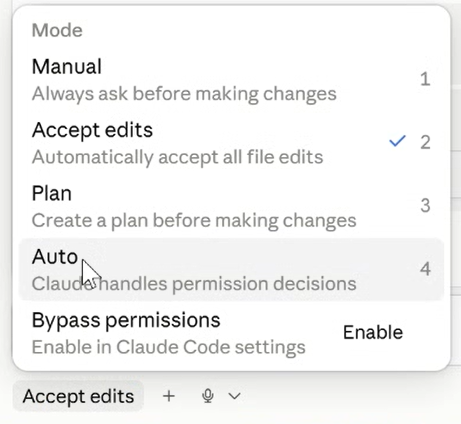
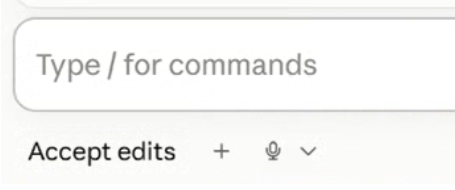
1. זה הכפתור, מתחת לתיבת ההודעה: Accept edits. לוחצים עליו.
2. נפתחת רשימה. בוחרים Auto — האפשרות הרביעית, בתחתית.
אם כבר כתוב על הכפתור Auto — אתם מסודרים, אין מה לעשות.
במצב הזה Claude עובד ברצף בתיקייה שלכם בלי לעצור אתכם על כל צעד, ועדיין נשאר עם בלמים (בעמוד "מצבים ומודלים" מסבירים בדיוק איך). הבחירה נזכרת לתיקייה הזאת, אז עושים אותה פעם אחת וזהו.
בלי Auto תיעצרו כל הזמן: על חלק מהפעולות תקבלו חלון אישור, ובמשימה אחת יש עשרות כאלה. זה מתיש, ובדיוק שם רוב האנשים מוותרים. עם Auto זה מרגיש כמו לעבוד עם עובד, לא כמו למלא טפסים. (החל מ-14.8.2026 Auto הופך גם לברירת המחדל בחשבונות Pro ו-Max.)
עכשיו בחרו רעיון, העתיקו, והדביקו בתיבת ההודעה של Claude:
תסביר לי בעברית מה יש בתיקייה הזאתצור קובץ בשם hello.txt עם ברכת שלום נחמדה בעבריתמה קורה עכשיו? הוא פשוט עושה את זה
אתם רואים אותו קורא, חושב וכותב מול העיניים שלכם. פעולות בתוך התיקייה שבחרתם (לקרוא קובץ, ליצור קובץ, לערוך) פשוט מתבצעות. אחרי כמה שניות יופיע הקובץ hello.txt בתיקייה. זהו, Claude בדיוק עשה משהו אמיתי בשבילכם. 👏
המחשה של הקצב (לא צילום מסך): אצלכם הניסוחים ייראו קצת אחרת, הזרימה היא אותה זרימה.
ומתי הוא כן עוצר ושואל?
כשפעולה חורגת מהגבולות הבטוחים: למשל הורדה והרצה של קוד מהאינטרנט, שליחת מידע רגיש החוצה, או מחיקה של קבצים שהיו אצלכם עוד לפני השיחה. אז נעצרת העבודה ומופיע חלון כזה, וההחלטה שלכם:
כשהוא כן עוצר, זה סימן שהפעולה חריגה. קוראים מה הוא מציע, ורק אם זה נראה תקין לוחצים אישור (Yes).
אל תנחשו ואל תיתקעו: מצלמים את המסך ושואלים אותו. מקישים Win+Shift+S, מסמנים את החלון, מקישים Ctrl+V אצל Claude, וכותבים "מה אני רואה פה ומה עושים עכשיו?". זה הכלי שיוציא אתכם מכל מצב, והוא מחכה לכם במדריך לעצמאות מלאה.
- ודאו שאתם בתוך התיקייה הנכונה (זו שבחרתם).
- לשונית Code לא מופיעה? החשבון כנראה לא בתשלום, שדרגו ל-Pro.
- Claude רק מדבר ולא מבצע כלום? הסתכלו על הכפתור הקטן מתחת לתיבת ההודעה: אם כתוב עליו משהו אחר מ-Auto (למשל Accept edits) — לחצו עליו ובחרו Auto. ובדקו שאין חלון אישור פתוח שמחכה לכם.
השלב שעושה את כל ההבדל: להפוך אותו לאישי שלכם
⏱️ כ-15 דקות · הכי שווהזה הסוד שהופך את Claude מעוזר כללי ל"מוח שני" שמכיר אתכם ואת העסק. בתוך תיקיית my-business הוא יבנה לעצמו כמה קבצים קטנים:
- CLAUDE.md = ספר ההפעלה. איך לעבוד אתכם, והכללים הקבועים (למשל: לא להמציא אף מחיר או עובדה על העסק).
- soul.md = מי אתם. פרופיל מתפתח שגדל עם הזמן, וככה הוא זוכר אתכם משיחה לשיחה.
- business.md = העסק שלכם: מה אתם מציעים, למי, ובאילו מחירים.
- voice.md = הקול שלכם: איך אתם כותבים ללקוחות, כדי שכל טיוטה תישמע כמוכם ולא כמו רובוט.
ככה בדיוק אני עובד בעצמי. וזה פשוט: שתי הדבקות, והוא עושה את השאר. הוא יראיין אתכם בשאלות שעונים עליהן בלחיצת כפתור (בלי להקליד חיבורים), ילמד את העסק מהמקורות האמיתיים שלו, יציג סיכום לאישורכם, ורק אז יבנה את הקבצים, אחד-אחד.
כדאי להכין ליד: כתובת האתר (אם יש), שם המשתמש באינסטגרם, ו-2-3 הודעות אמיתיות ששלחתם ללקוחות.
איסוף מידע
לוקחים את מה שה-AI הישן שלכם כבר יודע עליכם, כנקודת פתיחה.
ראיון בלחיצות
הוא שואל, אתם עונים בלחיצת כפתור. בלי להקליד חיבורים.
הקבצים נבנים
מול העיניים, אחד-אחד:
בדיקת הקסם
שיחה חדשה: "מה אתה יודע עליי?" — והוא עונה.
יש לכם ChatGPT, Claude או Gemini שאתם כבר תקופה מדברים איתו? הוא צבר עליכם היכרות ששווה זהב, וניתן אותה ל-Claude כנקודת פתיחה. מדביקים אצלו את הבקשה הזאת, ומעתיקים את הסיכום שמתקבל:
(אין AI שכבר מכיר אתכם? מדלגים על הצעד הזה. הראיון בצעד 2 מכסה הכול.)
זו הבקשה החשובה ביותר במדריך — כאן הוא לומד אתכם ובונה את הבסיס שילווה כל שיחה מכאן והלאה, ולכן היא מקבלת את המוח החזק. כתבו בתיבת ההודעה /model, בחרו Opus, ורק אז הדביקו את הבקשה. כשההקמה מסתיימת חוזרים ל-Sonnet באותה דרך, ונשארים שם (בעמוד "מצבים ומודלים" יש את הכלל המלא).
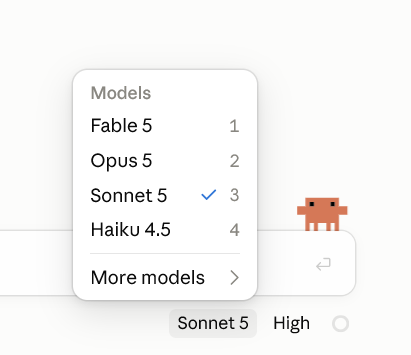
מעתיקים את בקשת ההקמה למטה, מדביקים ב-Claude Code בתוך תיקיית my-business, ובסוף שלה, במקום השורה האחרונה, מדביקים את הסיכום מצעד 1:
פותחים שיחה חדשה באותה תיקייה וכותבים "המשך את ההקמה". Claude שומר לעצמו קובץ התקדמות, וימשיך בדיוק מאיפה שעצרתם.
לא כל אתר נותן לקרוא אותו מבחוץ (פייסבוק, למשל, כמעט אף פעם). Claude יגיד לכם איזה קישור נכשל, ואז פשוט מעתיקים את הטקסט מהעמוד, או גוררים צילום מסך לתוך החלון, והוא לומד משם.
פותחים שיחה חדשה (New session) באותה תיקייה, ושואלים: "מה אתה יודע עליי?"
- ודאו שאתם באותה תיקייה (my-business) ובשיחה חדשה.
- בקשו ממנו: "קרא את CLAUDE.md ואת soul.md וספר לי מה אתה יודע עליי".
- הראיון נקטע באמצע? כתבו "המשך את ההקמה" והוא ישלים את מה שחסר.
פעם בשבוע כותבים לו: "עדכון שבועי". הוא ישאל אתכם, בשאלות שעונים עליהן בלחיצה, מה השתנה השבוע, כמה סבבים שצריך, ויעדכן את הקבצים. כמה דקות, וזאת כל התחזוקה. בדיוק כמו עובד טוב: מי שמעדכנים אותו, משתפר.
בקצרה: מצבים ומודלים
⏱️ לא חובה, אבל כיף לדעתבכפתור הקטן שמתחת לתיבת ההודעה (זה שכתוב עליו Accept edits עד שלוחצים ומחליפים) יש כמה אפשרויות, אבל בפועל צריך להכיר שתיים:
ומה זה Accept edits שכתוב שם מלכתחילה? מצב ביניים: שינויים בקבצים מתבצעים לבד, אבל על פעולות אחרות הוא עדיין עוצר ושואל. לכן זה מרגיש כאילו הוא "נתקע" באמצע. Auto הוא הצעד הבא, ועם בודק הבטיחות שמתואר כאן מתחת.
לפני כל פעולה, מודל נפרד קורא אותה ושואל: זה בטוח, וזה באמת מה שהמשתמש ביקש? פעולות כמו הורדה והרצה של קוד מהאינטרנט, שליחת מידע רגיש החוצה, או מחיקה של קבצים שהיו אצלכם עוד לפני השיחה — נעצרות ומגיעות אליכם להחלטה. גם גבולות שאתם אומרים בשיחה (למשל "אל תיגע בתיקיית הלקוחות") נאכפים בפועל.
Anthropic בדקו את זה מול בני אדם: 1,053 אנשי מקצוע בתשלום התבקשו לאשר או לדחות פקודות, וזיהו את הפקודה המסוכנת ב-13.6% מהמקרים בלבד. הבודק האוטומטי חסם 89% מאותן פקודות.
Anthropic כותבים את זה במפורש — המצב האוטומטי מפחית אישורים אבל לא מבטיח בטיחות, כי הוא מבוסס על זיהוי וזיהוי אף פעם לא מושלם. לכן ההרגלים מעמוד הבטיחות (תיקייה ייעודית אחת, בלי סיסמאות בקבצים, ומבט קצר על מה שנעשה) נשארים נכונים בדיוק כמו קודם.
אפשר לבחור איזה "מוח" עובד. אין צורך לדעת מספרי גרסאות (בתצוגה תראו שמות כמו Sonnet 5, המספרים מתחלפים והרעיון נשאר):
פרומפט ראשון בפרויקט חדש → Opus (בדיוק כמו בהקמת המוח השני). שם מסבירים לו מה בונים והוא קובע איך לגשת לזה, וזו הנקודה היחידה שבה הראש החזק באמת משנה. ברגע שהוא הבין והציג תוכנית → מחליפים ל-Sonnet ונשארים שם. משם זה בעיקר ביצוע, ו-Sonnet עושה אותו מהר יותר ושורף הרבה פחות מהמכסה שלכם.
איך מחליפים? כותבים בתיבת ההודעה /model ובוחרים מהרשימה. ההחלפה תופסת מהתשובה הבאה, בלי לאבד את מה שנאמר עד עכשיו.
כי המחיר לא מגיע בחינם: Fable עולה בערך פי 2 מ-Opus ופי 3 מ-Sonnet, כלומר גם אוכל את מכסת השימוש שלכם בקצב הזה. הוא בנוי למשימות ענק ומורכבות; המשימות שלכם בשלב הזה פשוטות בהרבה, ו-Sonnet פותר אותן באותה איכות. אם בכל זאת משימה אחת יוצאת קשה במיוחד — Opus הוא הצעד הנכון, לא Fable.
פרטיות ובטיחות: הכי חשוב לעסק שלכם
⏱️ לחצו לפתוח כל נושאאתם בעלי עסק עם מידע של לקוחות לשמור עליו. הנה ההרגלים שיתנו לכם לעבוד בראש שקט. לחצו על כל נושא כדי לפתוח:
⚠️ מורידים אך ורק מהאתר הרשמי ▾
זו האזהרה הכי חשובה. הסתובבו ברשת עמודי הורדה מזויפים ופרסומות שמתחזים ל-Claude Code ומפיצים תוכנות זדוניות. הכלל פשוט: אם שורת הכתובת לא מתחילה בדיוק ב-claude.ai או claude.com, אל תורידו. לא לוחצים על פרסומות הורדה בגוגל.
🖥️ הקבצים שלכם נשארים אצלכם ▾
Claude Code עובד על המחשב שלכם, והקבצים נשארים אצלכם. מה ש-Claude קורא נשלח באופן מאובטח לשרתי Anthropic רק כדי לייצר את התשובה, לא כדי להישמר שם. ובכל זאת, הרגל טוב: מידע רגיש במיוחד פשוט לא שמים בתיקייה שנתתם לו.
🗂️ עובדים בתוך תיקייה אחת ייעודית ▾
תנו ל-Claude גישה רק לתיקייה אחת שבחרתם. הוא רואה רק את מה שבתוכה, וכך לא יכול "להציץ" בשאר המחשב. אתם בשליטה על מה הוא רואה.
🔑 לא מכניסים סיסמאות ומידע רגיש לקבצים ▾
לעולם אל תשמרו סיסמאות, מפתחות גישה (API keys), או פרטי לקוחות רגישים בתוך קבצים, ובטח שלא בקבצים שמשותפים החוצה. כלל אצבע: אם לא הייתם שולחים את זה במייל לא מוצפן, אל תכניסו את זה לקובץ.
✅ כשהוא כן עוצר לשאול, קוראים לפני שמאשרים ▾
במצב האוטומטי Claude לא מבקש אישור על כל פעולה בתיקייה שלכם, אבל הוא כן נעצר כשמשהו חורג (הרצת קוד מהאינטרנט, שליחת מידע החוצה, מחיקת קבצים ישנים). דווקא בגלל שזה נדיר, זה הרגע להאט: קראו מה הוא מציע, ואל תאשרו משהו שאתם לא מבינים. אפשר גם פשוט להגיד לו בשיחה "אל תיגע בתיקייה הזאת" — זה נאכף.
הכלל שפותר הכל
⏱️ 30 שניותלפני כל דבר אחר, זה הכלי שיוציא אתכם מכל מצב: מצלמים את המסך ושואלים אותו מה קורה. הוא רואה בדיוק את מה שאתם רואים, אז אתם לא צריכים לדעת איך לתאר את זה ולא צריכים לדעת איך קוראים לדבר שקפץ לכם.
- מקישים יחד Win+Shift+Sמקישים יחד Shift+Command+Control+4 ומסמנים עם העכבר את האזור שרוצים לצלם.
- חוזרים לחלון של Claude ומקישים Ctrl+VCommand+V. הצילום נדבק לשיחה.
- מדביקים מתחתיו את השאלה הזאת ושולחים:
חלונות אישור באנגלית, הודעות שגיאה, תוצאות מוזרות, מסך שנראה תקוע. ואין שאלה מטופשת — זה בדיוק מה שהוא שם בשבילו.
תקלות ההתקנה הנפוצות
⏱️ לפי הצורךכל אחד נתקע לפעמים, זה נורמלי. לחצו על התקלה שמתאימה לכם:
לשונית Code לא מופיעה באפליקציה ▾
כמעט תמיד זה אומר שהחשבון לא בתוכנית בתשלום. לשונית Code זמינה רק במנוי Pro ומעלה. היכנסו ל-claude.ai, ודאו שהחשבון משודרג ל-Pro, והתחברו מחדש באפליקציה.
Windows: התקנתי Git ו-Code עדיין מבקש אותו ▾
התקנת Git היא צעד קבוע בהתקנה ב-Windows (שלב 2 במדריך), אז הבקשה עצמה אינה תקלה. התקנתם ועדיין מבקש? סגירת החלון לא מספיקה, צריך לסגור את Claude לגמרי: לוחצים Ctrl + Alt + Delete ← Task Manager (מנהל המשימות), מוצאים את Claude ברשימה ולוחצים End Task, ואז פותחים מחדש. עדיין לא זוהה? הפתרון הבטוח הוא להפעיל מחדש את המחשב, זה תמיד עובד.
ההורדה או ההתקנה נחסמה ▾
Windows: חלון כחול ("Windows protected your PC")? לחצו More info ואז Run anyway. זו זהירות רגילה מול תוכנה חדשה, לא וירוס (כל עוד הורדתם מ-claude.ai).
Mac: אם נחסם הפתיחה, לכו ל-System Settings › Privacy & Security ולחצו Open Anyway.
תמיד ודאו שההורדה היא מ-claude.ai או claude.com בלבד.
Claude רק מדבר ולא מבצע כלום ▾
שתי אפשרויות. הראשונה: הכפתור הקטן שמתחת לתיבת ההודעה לא מוגדר על Auto — קל לפספס אותו, ולרוב כתוב עליו Accept edits. לחצו עליו ובחרו Auto (הבחירה נזכרת לתיקייה). השנייה: הוא עצר וביקש אישור על פעולה חריגה, והחלון פשוט ממתין לכם בסוף השיחה — גללו למטה ואשרו או דחו.
אלה תקלות ההתקנה. כל מה שקורה אחרי שהכול כבר עובד — חלון אישור שלא ברור, תוצאה שיצאה לא נכון, בעיה שחוזרת, או חלון שקפא — יושב בעמוד נפרד שכדאי לשמור:
מה הלאה, ולאן ממשיכים
⏱️ מתי שבא לכםהצלחתם להתקין, להשתמש, ולהפוך את Claude לאישי שלכם. עכשיו תנסו דברים אמיתיים מהעסק:
- "תעבור על הקובץ הזה ותסכם לי אותו בשלוש שורות."
- "תסדר לי את כל הקבצים בתיקייה לפי תאריך."
- "תכתוב לי טיוטת מייל ללקוח על סמך ההערות בקובץ הזה."
וזכרו: אפשר פשוט לבקש בעברית, ואם משהו יוצא לא מדויק, אומרים לו "תתקן ככה" והוא ממשיך.
שני העמודים שכדאי לשמור בסימניות
ריכזתי בשני עמודים נפרדים את כל מה שממשיך מכאן. ההבדל ביניהם פשוט: אחד לרגע שבו משהו לא הולך, והשני לרגע שבו הכול עובד ואתם רוצים שזה יהיה טוב יותר.
השלב הבא: לחבר לו את המייל והיומן
עכשיו הוא מכיר אתכם. הצעד הבא הוא לתת לו לראות גם מה נכנס לתיבת המייל, מה יש ביומן ואיפה שמורים המסמכים של העסק. שתי דקות של חיבור, בלי טרמינל, והוא מתחיל להכין לכם טיוטות תשובה בקול שלכם.
התיעוד הרשמי (מקור האמת)
הגעתם עד לכאן, וזה לא מובן מאליו. עברתם מ"לא שמעתי על זה" ל"זה רץ אצלי במחשב, מכיר אותי, ועובד בשבילי". מכאן זה רק נהיה קל וכיף יותר. בהצלחה!
סיימתם את כל השלבים!
Claude Code רץ אצלכם במחשב, מכיר אתכם, ואתם יודעים להשתמש בו. כל הכבוד באמת. עכשיו החלק הכיפי: בונים איתו את האוטומציה הראשונה.
ממשיכים: בונים את האוטומציה הראשונה ←