
עכשיו תנו לו גם את המייל, היומן והקבצים
עד עכשיו הוא הכיר אתכם. מכאן הוא גם רואה מה נכנס לתיבה שלכם, מה יש ביומן, ואיפה שמורים המסמכים של העסק. בלי טרמינל, בלי הגדרות מסובכות.
המייל: הוא כותב את התשובה, אתם לוחצים שלח
זה החיבור שמחזיר לכם הכי הרבה זמןאתם מקבלים פנייה מלקוח. במקום לשבת ולנסח, אתם מבקשים מ-Claude תשובה — והוא כותב אותה בקול שלכם, כי הוא קורא את voice.md שבניתם בהקמת המוח השני. התשובה יוצאת נשמעת כמוכם, לא כמו רובוט.
Claude מכין טיוטה בתוך חשבון ה-Gmail שלכם, וזהו. אין לו יכולת לשלוח מייל בשמכם — זו מגבלה של החיבור עצמו, לא הגדרה שאפשר לפספס. כלומר אף לקוח לא יקבל שום דבר לפני שפתחתם את הטיוטה, קראתם ולחצתם שלח בעצמכם.
זה הופך את החיבור הזה לנוח במיוחד להתחיל איתו: הדבר הכי גרוע שיכול לקרות הוא טיוטה לא מוצלחת שתמחקו.
עוד דברים ששווה לבקש: "תעבור על המיילים מהשבוע ותגיד לי למי לא עניתי", "תסכם לי בשלוש שורות את ההתכתבות הארוכה עם הלקוח הזה", "תכין טיוטת הצעת מחיר לפי מה שסיכמנו במייל".
היומן: סדר בשבוע, בלי לפתוח את היומן
הכי מהיר להרגיש בו תועלתשאלו אותו מה יש לכם השבוע, והוא יקרא את היומן ויענה בעברית פשוטה. הוא גם יודע להכין אתכם לפגישה מראש: מי האדם, מה דיברתם איתו בפעם הקודמת במייל, ומה כדאי להביא.
בניגוד למייל, ביומן יש לו יכולת אמיתית ליצור אירועים, לעדכן ולמחוק. זה נוח מאוד, אבל זה גם המקום היחיד בעמוד הזה שבו כדאי לקרוא רגע לפני שמאשרים. אם אתם רק רוצים מידע ולא שינויים, פשוט תגידו לו את זה: "רק תקרא ותסכם, אל תשנה שום דבר ביומן" — הגבולות שאתם אומרים בשיחה נאכפים בפועל.
הדרייב: המסמכים של העסק נכנסים למוח
החיבור שמשדרג את כל השארהמחירון, ההצעות שאתם שולחים, נוהל העבודה, רשימת השירותים — כל מה ששמור לכם ב-Google Drive. ברגע שהוא יכול לקרוא משם, התשובות שלו מפסיקות להיות כלליות ומתחילות להיות של העסק שלכם.
הוא קורא את הטקסט שבמסמכים. תמונות שמוטמעות בתוך קובץ הוא לא מנתח, אז אם המחירון שלכם הוא בעצם תמונה — עדיף להקליד אותו, או להדביק לו את הפרטים בשיחה.
איך מחברים (2 דקות, בלי טרמינל)
עושים פעם אחת, נשאר מחובר- נכנסים ל-Claude Code, לתיקייה שלכם — בדיוק כמו תמיד.
- לוחצים על כפתור ה-+ שליד תיבת ההודעה, ובתפריט שנפתח בוחרים Connectors. נפתח תפריט קטן נוסף לצד, וזה המסך שבתמונה:
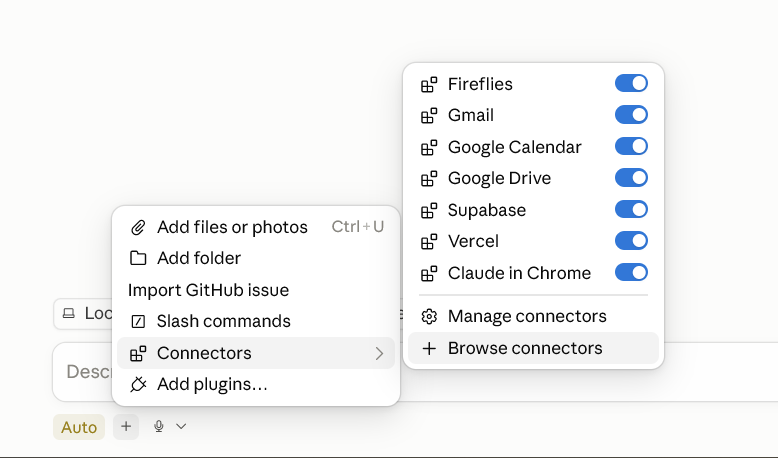
בתמונה מופיעים כמה חיבורים כי הם כבר חוברו. אצלכם הרשימה תהיה ריקה או קצרה בהתחלה, וזה בסדר גמור — מה שחשוב זו השורה התחתונה: Browse connectors. שלושת המספרים על התמונה מסמנים את סדר הלחיצות. 🔍 לחיצה על התמונה פותחת אותה בגדול מחפשים את Connectors בתפריט שנפתח מכפתור ה-+. הוא פותח תפריט משנה לצד, ובתחתיתו יושבת השורה Browse connectors. - בתפריט המשנה לוחצים למטה על + Browse connectors, ושם בוחרים מה לחבר: Gmail, Google Calendar או Google Drive. מתחברים עם חשבון הגוגל שלכם במסך שנפתח — זה מסך ההתחברות המוכר של גוגל, לא משהו של Claude.
- מכאן החיבור יושב באותה רשימה עם מתג. מתג דלוק פירושו ש-Claude יכול להשתמש בו. אם תרצו להשתיק חיבור לפרויקט מסוים, פשוט מכבים את המתג — בלי לנתק שום דבר.
- זהו. מכאן מבקשים בשפה רגילה. אין צורך להגיד לו "תשתמש בחיבור" — הוא יודע לבד מתי לפנות למייל או ליומן.
אם חיברתם כבר חיבור כזה בצ'אט של Claude, הוא יופיע לכם כאן לבד — זה אותו חשבון. ולשינוי או ניתוק אחר כך: Manage connectors באותו תפריט משנה, או Settings → Connectors.
הכלל היחיד שצריך לזכור
והדברים שכדאי לדעת מראשעד עכשיו Claude עבד בתוך תיקייה אחת על המחשב שלכם. חיבורים מוציאים אותו החוצה, אל חשבונות אמיתיים. הכלל פשוט: מה שהוא רק קורא — תנו לו לרוץ. מה שיוצא החוצה או משנה משהו אצל מישהו אחר — קוראים לפני שמאשרים.
אין צורך לחבר את שלושתם ביום הראשון. חברו את המייל, עבדו איתו שבוע, ותוסיפו את השאר כשתרגישו שחסר לכם. חיבור שלא משתמשים בו זה רק עוד הרשאה פתוחה בלי סיבה.